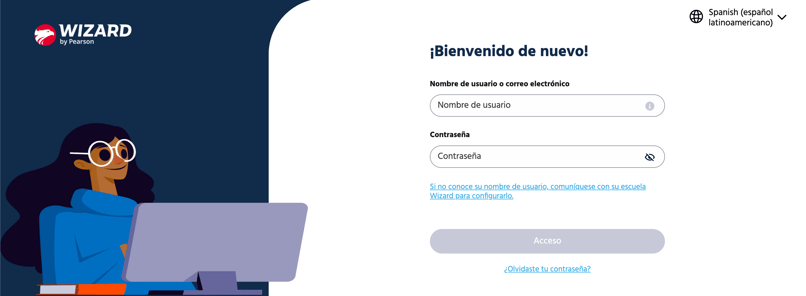

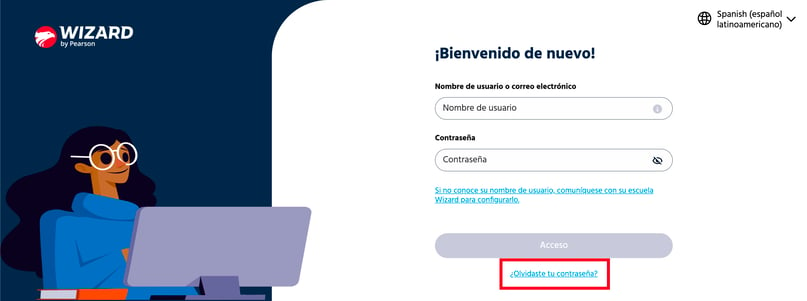
2. En “Nombre de usuario o correo electrónico”, ingresa tu correo electrónico (el mismo que registraste al momento de tu inscripción. Si no lo sabes, consulta a tu escuela) y la Contraseña. A continuación, haz clic en el botón "Acceso".

(Verifica el estado de la plataforma utilizada)
(Revisa el calendario de Mantenimientos Programados)
Para acceder a la versión en PDF del manual, haga clic aquí: - Manual en PDF
Para acceder al Portal del Estudiante, solo debe ingresar al enlace wizardlearninghub.com o escribir esta dirección en su navegador de internet (recomendamos Google Chrome por ofrecer mayor compatibilidad).
Versión 1.0.1 - Revisado y actualizado el 23/07/2026
El alumno debe utilizar el mismo usuario y contraseña que ya utiliza actualmente para acceder a Wiz.me y Catchup Lessons.
Versión 1.0.1 - Revisado y actualizado el 23/07/2026
En esta versión de Wizard Learning Hub - Portal del Estudiante, el aula virtual no se accede desde el Portal del Estudiante. El acceso a las clases en vivo sigue realizándose mediante el enlace externo proporcionado por la sucursal o por el profesor.
Versión 1.0.1 - Revisado y actualizado el 23/07/2026
Si no puede acceder a Wizard Learning Hub - Portal del Estudiante, verifique los siguientes puntos:
Ejemplo:
Ejemplo:
Si después de todas las verificaciones aún no puede acceder, comuníquese con su escuela para que verifiquen en Sponte (sistema de gestión escolar) si:
Si el contrato y la inscripción están activos, la escuela deberá abrir un caso proporcionando la siguiente información para que nuestro equipo de especialistas pueda analizarlo:
Versión 1.0.1 - Revisado y actualizado el 23/07/2026
Si el correo electrónico registrado en el sistema de la escuela ya fue utilizado anteriormente en otra plataforma del ecosistema Pearson (no necesariamente solo Wizard), el sistema puede identificar que el registro ya existe, impidiendo la correcta creación del nuevo acceso al Portal.
Ante esta situación, puede:
Para abrir un caso, comuníquese con su escuela y proporcione la siguiente información:
Versión 1.0.1 - Revisado y actualizado el 23/07/2026
Acceda a Wizard Learning Hub - Portal del Estudiante mediante el enlace wizardlearninghub.com y haga clic en "¿Olvidaste tu contraseña?".
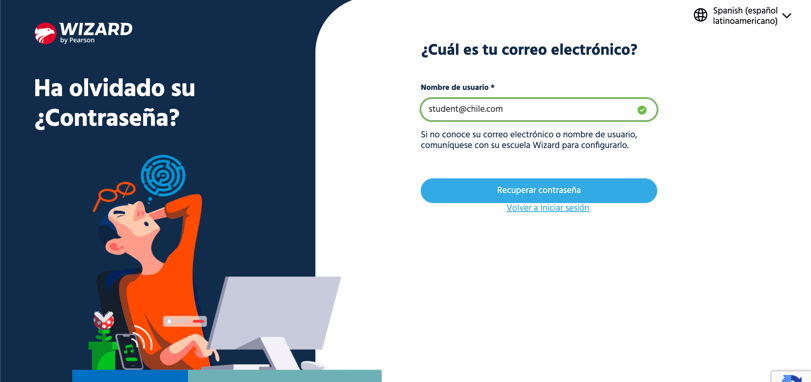
Ingrese su correo electrónico, el mismo que fue registrado en el sistema de la escuela, y haga clic en "Recuperar contraseña". El mensaje para restablecer la contraseña será enviado al correo electrónico indicado.
Cree una nueva contraseña considerando los siguientes requisitos:
• • Los caracteres especiales permitidos incluyen: ~, `, !, @, #, $, %, ^, &, *, (, ), _, -, +, =, }, {, ], [, |, :, ;, ", ', <, ,, >, ., ?, /
Versión 1.0.1 - Revisado y actualizado el 23/07/2026
Realice los siguientes pasos:
Si el problema persiste, comuníquese con su escuela para que se abra un caso y nuestro equipo de especialistas pueda analizarlo.
Favor de proporcionar:
Versión 1.0.1 - Revisado y actualizado el 23/07/2026
Si al realizar una actividad de Pronunciation Practice aparece el mensaje “No speech detected, please try again”, siga estos pasos:
Si después de estas verificaciones el problema continúa, comuníquese con su escuela para abrir un caso y proporcione la siguiente información:
Versión 1.0.1 - Revisado y actualizado el 23/07/2026
Verifique lo siguiente:
Si aún no puede acceder, comuníquese con su escuela/sucursal o con su profesor para recibir el enlace y acceder a la clase.
Versión 1.0.1 - Revisado y actualizado el 23/07/2026
No. En esta versión de Wizard Learning Hub - Portal del Estudiante no existe una herramienta propia para tareas, excepto las actividades ya disponibles en Wiz.me.
Versión 1.0.1 - Revisado y actualizado el 23/07/2026
No. En esta versión de Wizard Learning Hub - Portal del Estudiante todavía no está disponible la funcionalidad de carga o envío de tareas por parte de los alumnos.
Versión 1.0.1 - Revisado y actualizado el 23/07/2026
GUIA10
GUIA10
Actualmente es posible acceder a:
Versión 1.0.1 - Revisado y actualizado el 23/07/2026
Únicamente los alumnos de la serie W (Adults) tienen acceso al material Realia, disponible en la biblioteca de Wizard Learning Hub - Portal del Estudiante.
Versión 1.0.1 - Revisado y actualizado el 23/07/2026
Video: Menú de Hamburguesa (Portal del Estudiante de Wizard)
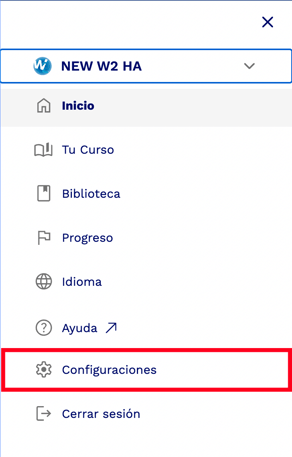
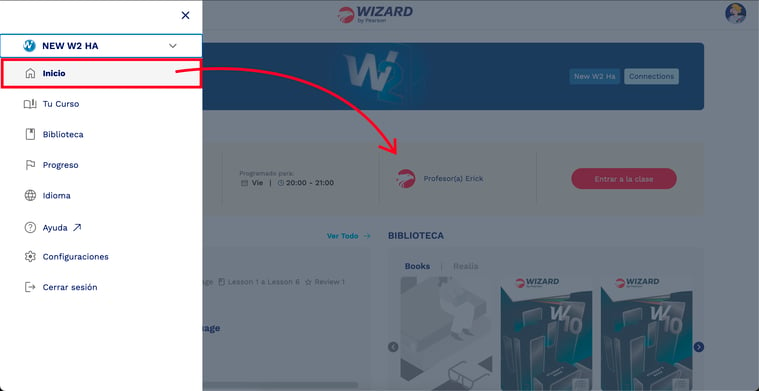
Después de iniciar sesión en la plataforma Portal del Estudiante de Wizard, en la esquina superior izquierda, haz clic en el icono de "hamburguesa" para abrir el Menú, donde podrás encontrar las siguientes opciones:
1. Cursos del Estudiante:
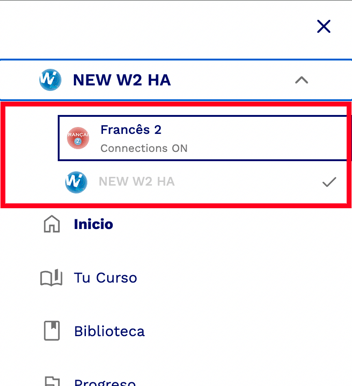
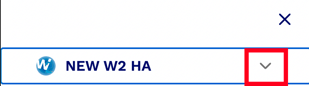
- En la parte superior del menú se mostrará el curso que el estudiante está tomando. Si ya ha completado otros niveles y desea acceder a ellos, simplemente toque la "flecha hacia abajo" para seleccionarlos.

2. Inicio:
- Enlace que te dirige a la página principal del curso seleccionado.
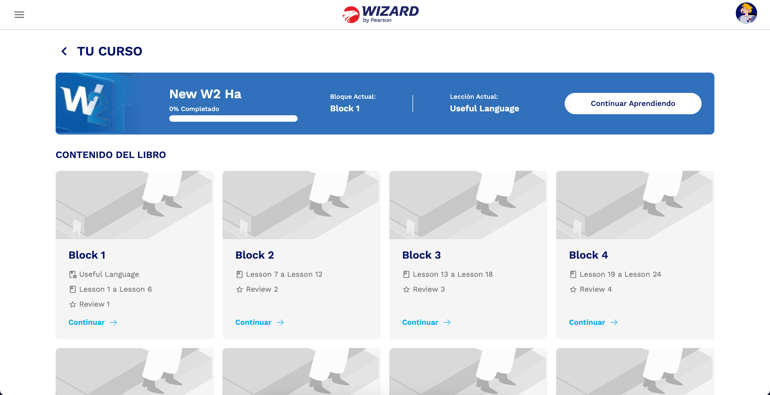
3. Tu Curso:
- Esta opción te dirige a tu área del curso, donde tendrás acceso al contenido de tu libro.
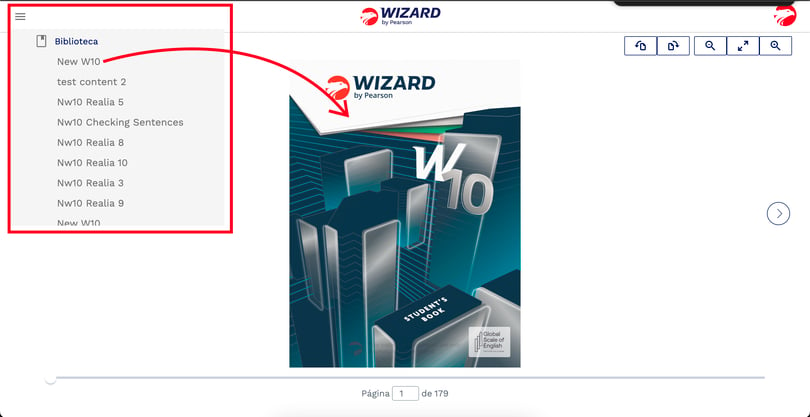
4.Biblioteca:
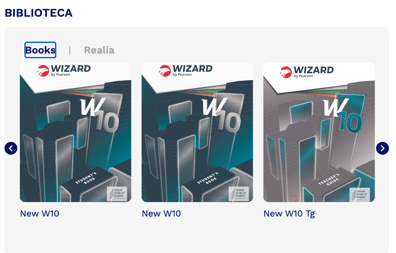
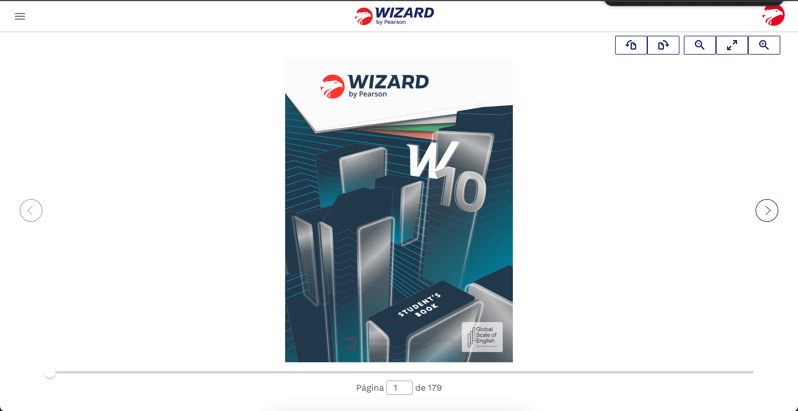
- En esta sección encontrarás tus libros. «Students Book» y «Workbook» y tus materiales de apoyo para que tu aprendizaje sea completo y transformador.
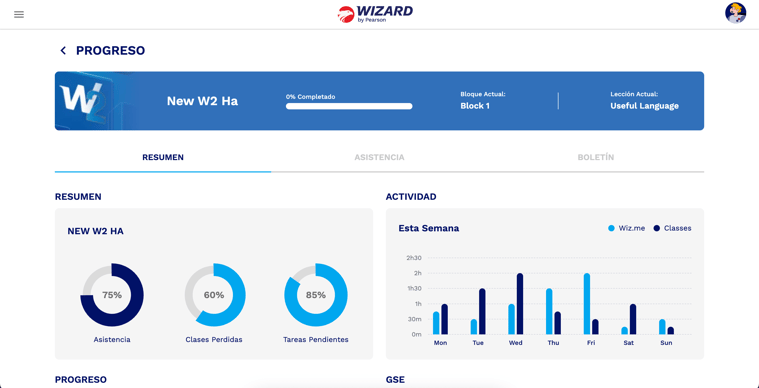
5. Progreso:
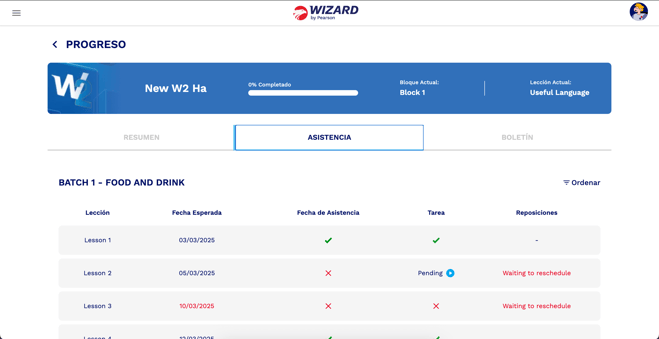
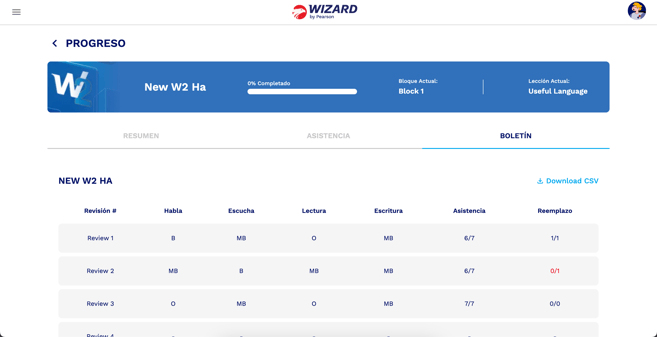
- Esta opción te lleva a tu sección de progreso, donde en la pestaña "Resumen" podrás consultar tu rendimiento y nivel en tu trayectoria en Wizard. En la pestaña "Asistencia" puedes consultar tus ausencias y presencias. Y en la pestaña "Boletín de Calificaciones" puedes ver tus notas.


6. Idioma:
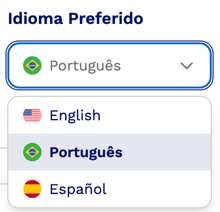
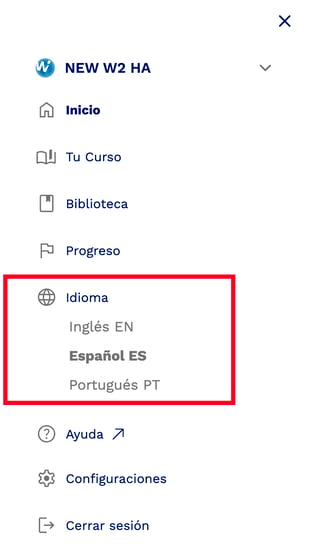
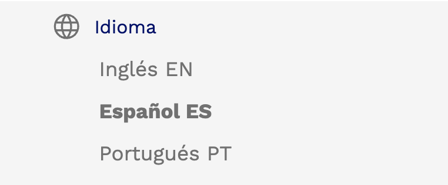
- La función "Idioma" te permite cambiar el idioma de la plataforma si lo deseas. Puedes elegir entre Inglés, Español y Portugués.
7. Ayuda:
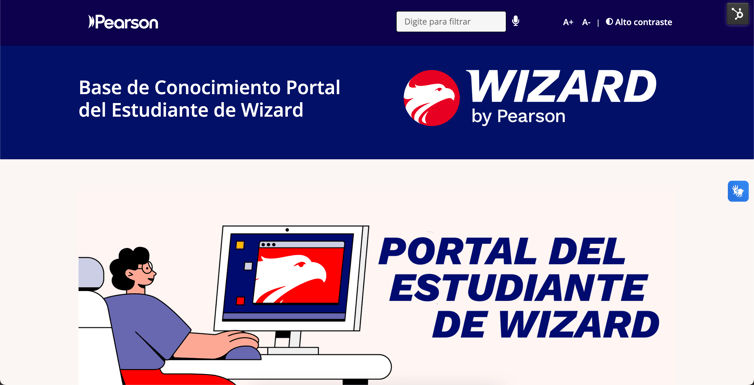
- Al hacer clic en el enlace Ayuda, accederás a la base de conocimientos del portal de estudiantes de Wizard, donde encontrarás información y videotutoriales para resolver todas tus dudas.
8. Configuración:
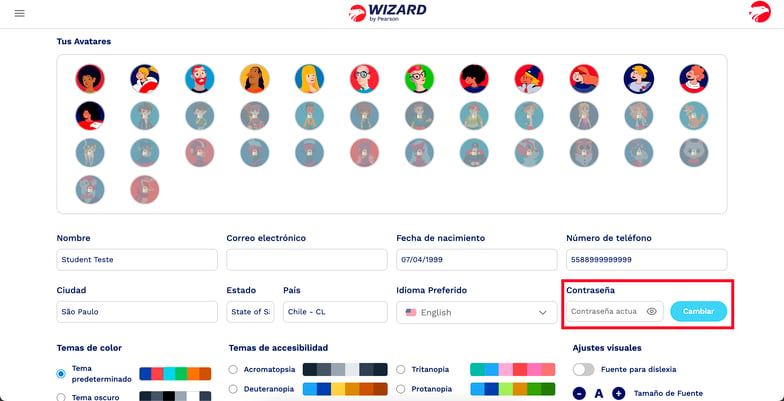
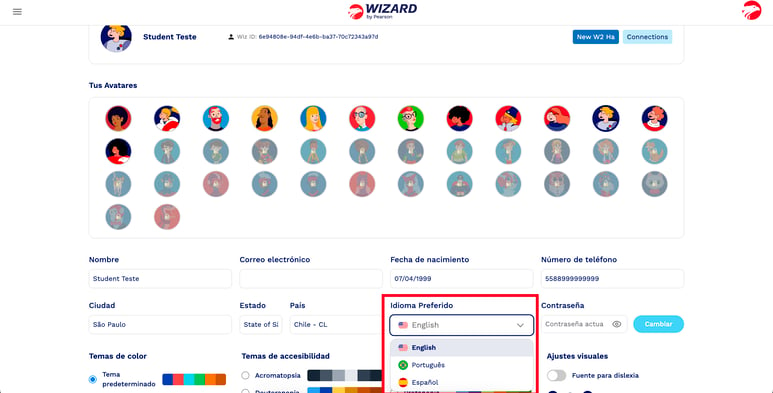
- En la "Configuración" puedes cambiar tu avatar. Los avatares que se muestran aquí son los mismos que están disponibles en Wizme. Cuando desbloquees nuevos avatares en Wizme, también aparecerán aquí.
- Contraseña:

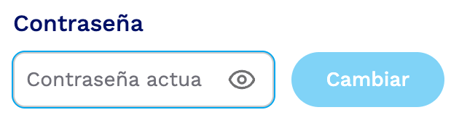
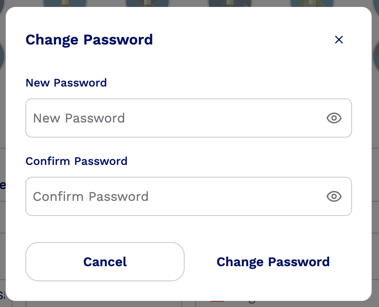
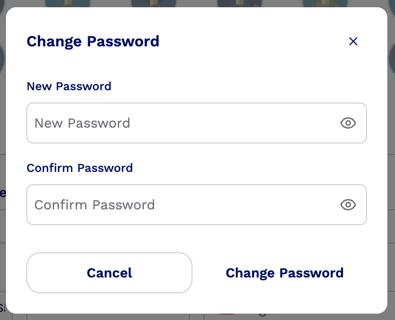
Puedes cambiar la contraseña de tu portal de estudiantes. Simplemente ingresa tu contraseña actual y haz clic en el botón "Cambiar". Ahora, ingresa y confirma la nueva contraseña. Para que el cambio surta efecto, haz clic en el botón "Change Password (Cambiar contraseña)". La contraseña debe contener un total de 8 caracteres, incluyendo 1 letra mayúscula, 4 letras minúsculas, 1 carácter especial y 2 números. Importante: La nueva contraseña que definas será la contraseña predeterminada para todas las plataformas y aplicaciones de Wizard que utilices.
- Idioma Preferido:
Selecciona el idioma de la plataforma eligiendo entre Inglés, Portugués y Español.
- Información personal:
Puedes ver tu información personal como «Nombre», «Correo electrónico», «Fecha de nacimiento», «Número de teléfono», «Ciudad», «Estado» y «País». Si necesitas cambiar alguna información, ponte en contacto con tu centro educativo.
- Temas y ajustes visuales:
En «Temas de color» puedes elegir el tema estándar o el oscuro. También dispones de «Temas de accesibilidad» (acromatopsia, deuteranopia, tritanopia y protanopia) y «Ajustes visuales» (fuente para dislexia y ajuste del tamaño de la fuente), todo ello para una mayor comodidad visual.
¡Importante!
Para aplicar la configuración, haz clic en el botón «Guardar».

9. Cerrar sesión:
Para cerrar sesión en el portal de estudiantes de Wizard, simplemente haz clic en "Cerrar sesión".
Video: - Tus Clases Virtuales
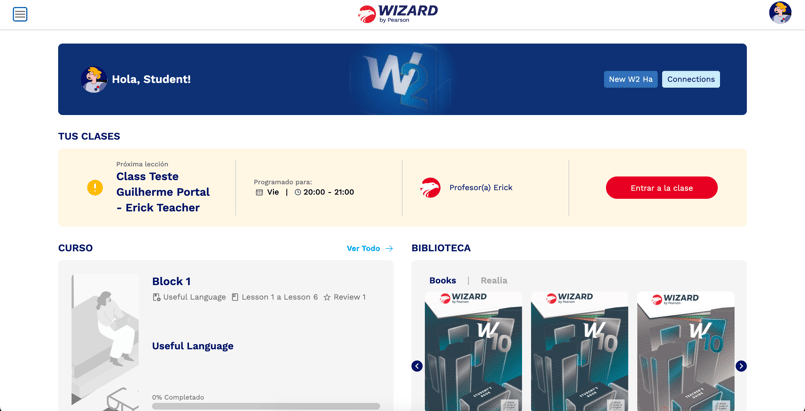
Después de iniciar sesión en la plataforma del Portal del Estudiante, en la pantalla de inicio encontrarás las programaciones de tus clases en línea, como se muestra a continuación:

¡IMPORTANTE!
Anteriormente existía la posibilidad de que el profesor enviara el enlace de la clase por WhatsApp o correo electrónico, sin embargo, con el nuevo Portal del Alumno, esta opción ya no existe. El profesor programa la clase y esta aparece automáticamente para sus alumnos y alumnas. Cinco minutos antes de que empiece la clase, el botón estará disponible para que puedan ingresar.
Video: - Accediendo a una lección.
Para acceder a tu lección, realiza los siguientes pasos.
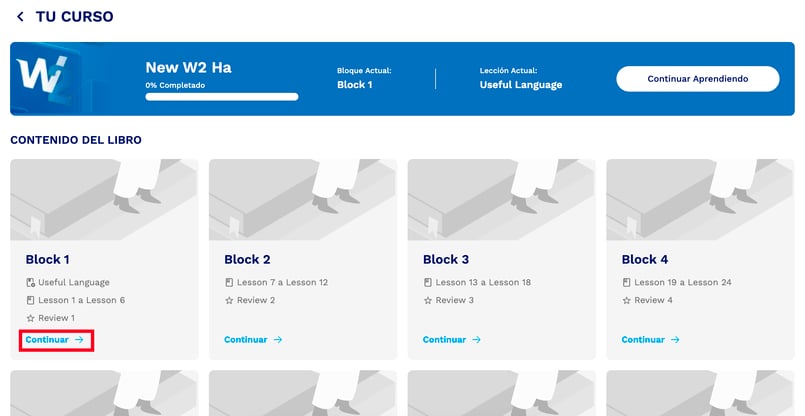
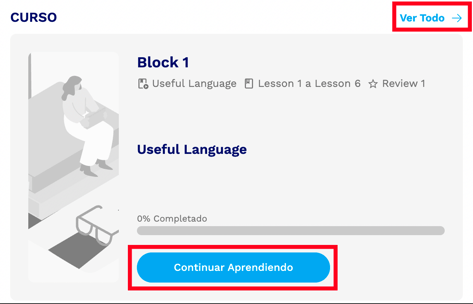
1. Al acceder al Portal del Alumno, en la página de inicio, en la sección "CURSO" puedes hacer clic en "Continuar Aprendiendo" para darle seguimiento a tus estudios, es decir, serás dirigido para continuar desde el punto donde te quedaste. O puedes hacer clic en el enlace "Ver todo" y acceder a los bloques.


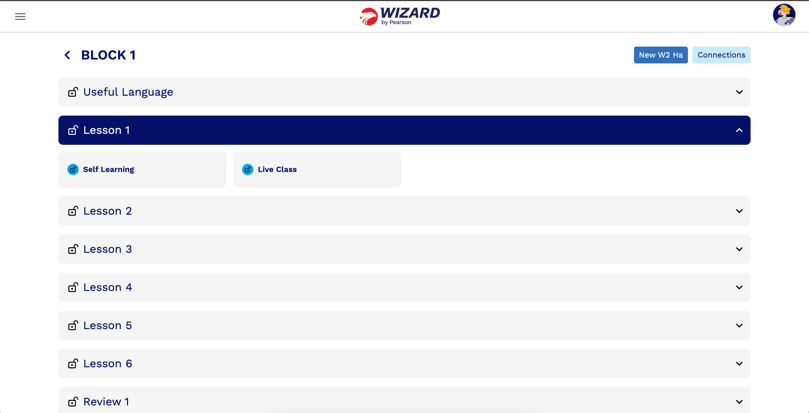
2. Para acceder a un bloque, haz clic en el enlace "Continuar" y se mostrará el mapa de lecciones. Sin embargo, además de la lección, en Wizard cuentas con una ruta de aprendizaje, desarrollada para potencializar aún más tu desarrollo. Por lo tanto, completar toda la ruta es garantía de éxito en tus estudios.

¡Felices estudios!
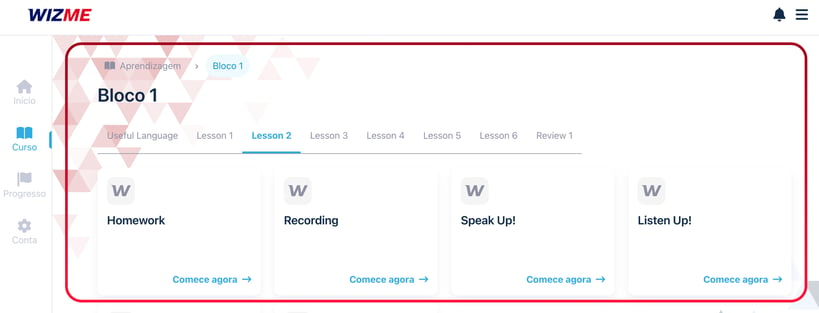
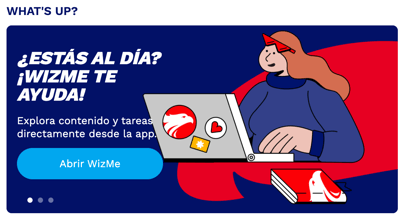
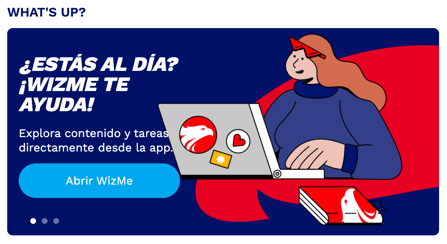
Para acceder a Wiz.me, en la sección "What's Up?", puedes hacer clic en el enlace "Abrir WizMe" del banner...

...o hacer clic en los enlaces disponibles dentro de las lecciones.


¡Felices estudios con Wiz.me!
¡El procedimiento para cambiar tu contraseña es muy sencillo!
Video tutorial:
Haz clic en el icono de "hamburguesa" , ubicado en la esquina superior izquierda de la pantalla, y luego en "Configuraciones".

Ahora, desplázate por la página hasta "Contraseña" e ingresa la "Contraseña actual", la "Nueva contraseña" y "Confirmar nueva contraseña". Haz clic en "Change Password (Cambiar contraseña)" para concluir el proceso de modificación.


¡IMPORTANTE!
Estándar de contraseña: - La contraseña debe contener 8 caracteres en total, siendo la primera letra mayúscula, 4 letras minúsculas, 1 carácter especial (ejemplo: @, *, #,_) y 2 números. La nueva contraseña definida será la contraseña estándar para todas las plataformas y aplicaciones Wizard que utilices.
Si estudias más de un idioma y al iniciar sesión en la plataforma solo se muestra uno de ellos, ¡no te preocupes!
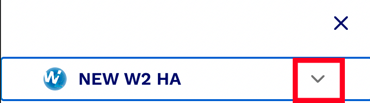
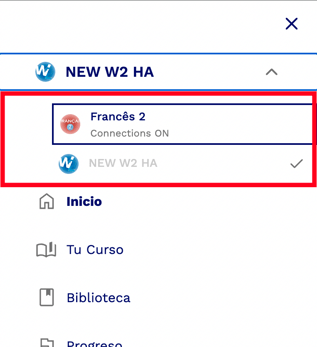
Accede al "menú hamburguesa" ubicado en la esquina superior izquierda de la página y haz clic en la flecha hacia abajo que se muestra justo al lado del nombre del libro que se cargó.

Ahora solo tienes que seleccionar el curso al que deseas acceder y este se cargará automáticamente.

¡IMPORTANTE!
Si aun así tu libro no se muestra en esta área, comunícate con tu escuela para que puedan verificar lo sucedido.
Si olvidaste tu correo electrónico para acceder al Portal del Alumno Wizard, comunícate con tu escuela para que puedan brindarte esa información.
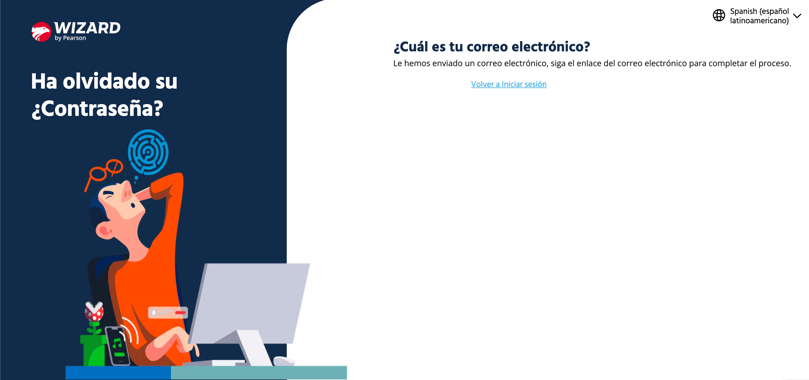
¡No te preocupes! En la página de inicio del Portal del Alumno Wizard, solo tienes que hacer clic en "¿Olvidaste tu contraseña?".
Ingresa el mismo correo electrónico que proporcionaste a tu escuela durante tu inscripción y haz clic en el botón "Recuperar contraseña".

Se enviará un correo electrónico con el enlace para crear una nueva contraseña.
IMPORTANTE: - Si el mensaje no llega a tu bandeja de entrada principal, busca también en las carpetas de SPAM, Correo no deseado, Actualizaciones, etc.

Sabemos que existen prerrequisitos y configuraciones importantes para que tu experiencia sea la mejor posible en una plataforma digital. A continuación, revisa todos los detalles para que nada obstaculice tu proceso de aprendizaje en el Portal del Estudiante de Wizard.
- Ventanas emergentes y Cookies:
Para que todo se cargue correctamente en el Portal, recuerda habilitar las ventanas emergentes y aceptar las cookies de terceros de nuestro sitio web. Es un ajuste rápido que garantiza el funcionamiento de todas las herramientas.
Haz clic en el siguiente enlace y revisa el tutorial paso a paso para el navegador Google Chrome:
- Permitir Ventanas Emergentes
Conectividad y Dispositivos
¿Cómo saber si tengo un internet de calidad?
Consulta el siguiente video sobre la información contenida en el Banner de Bienvenida.
Consulta el siguiente video sobre cómo revisar tu progreso, asistencia y calificaciones en el Portal del Estudiante de Wizard.
En esta sección encontrarás tus libros. «Students Book» y «Workbook» y tus materiales de apoyo para que tu aprendizaje sea completo y transformador.
.


En el área What’s Up tienes información general sobre clases de reposición, study hall, y también un enlace rápido para acceder a Wizme.

1. Para acceder al Portal del Alumno, ¡haz clic aquí!
2. En “Nombre de usuario o correo electrónico”, ingresa tu correo electrónico (el mismo que registraste al momento de tu inscripción. Si no lo sabes, consulta a tu escuela) y la Contraseña. A continuación, haz clic en el botón "Acceso".


3. Listo, acceso realizado. ¡Felices estudios!
¡Sí, puedes cambiar el idioma de la plataforma! Las opciones de idiomas disponibles son:
1- Portugués
2- Español
3- Inglés
Para cambiar el idioma de la plataforma, haz clic en el ícono "hamburguesa" ubicado en la esquina superior izquierda de la pantalla y luego haz clic en la opción "Idiomas" del menú. Ahora, elige el idioma de tu preferencia.

También puedes cambiar el idioma a través de la opción "Configuración" del menú.