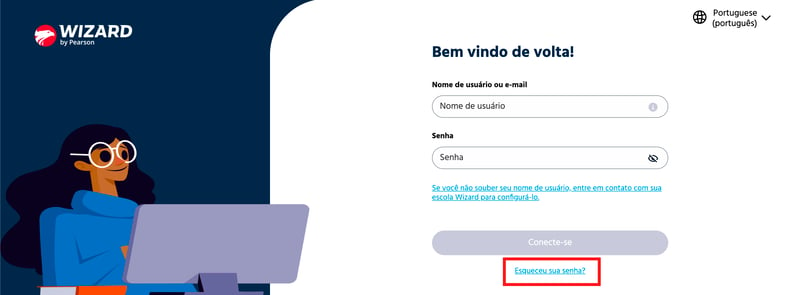
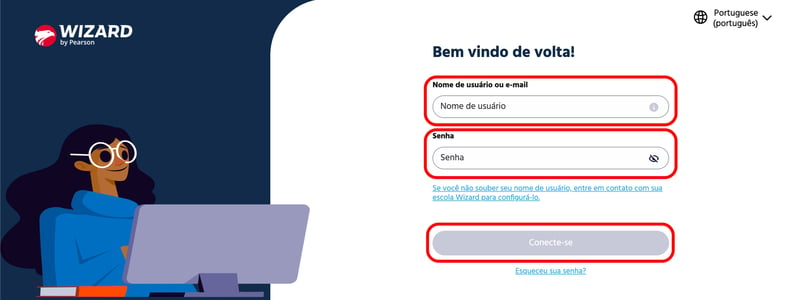
2. Em “Nome de usuário ou e-mail”, insira seu e-mail (o mesmo que foi registrado no momento de sua matrícula. Se não souber, procure sua escola.) e a Senha. Na sequência, clique no botão "Conecte-se".
(Confira o status da plataforma utilizada)
(Confira o calendário de Manutenções Programadas)
Para acessar a versão do Manual em PDF, clique em: - Manual PDF
Índice Rápido
1. Qual endereço deve ser utilizado para acessar o Wizard Learning Hub?
2. Qual login e senha o aluno deve utilizar?
3. Como o aluno realiza o primeiro acesso?
4. O aluno não consegue acessar o Portal. O que fazer?
5. O Portal informa que o e-mail não foi encontrado. O que fazer?
6. O aluno não recebeu o e-mail para redefinir a senha. O que fazer?
7. Como o aluno recupera a senha?
8. A senha está bloqueada ou aparece como inválida. O que fazer?
9. A troca de senha no Wizard Learning Hub afeta outras aplicações?
1. Qual endereço deve ser utilizado para acessar o Wizard Learning Hub?
O acesso deve ser feito exclusivamente pelo endereço oficial www.wizardlearninghub.com. Evite links antigos, favoritos desatualizados ou endereços encontrados em buscadores, pois eles podem causar erro ou redirecionamento incorreto.
2. Qual login e senha o aluno deve utilizar?
O aluno deve utilizar o e-mail cadastrado no Sponte. Quando já possui acesso às aplicações integradas do ecossistema Wizard by Pearson, deve utilizar as mesmas credenciais. Se não tiver uma senha ou não se lembrar dela, deverá realizar a redefinição pela opção “Esqueceu sua senha?”.
3. Como o aluno realiza o primeiro acesso?
Depois que o cadastro e a matrícula estiverem ativos e com o e-mail correto no Sponte, o aluno deve acessar www.wizardlearninghub.com, utilizando o login e senha das demais plataformas Wizard by Pearson. Se ele for um aluno novo ou ainda não possuir uma senha válida, deve selecionar “Esqueceu sua senha?”, informar o e-mail cadastrado e seguir as instruções recebidas.
4. O aluno não consegue acessar o Portal. O que fazer?
Antes de abrir um chamado, a unidade deve verificar:
• se o e-mail informado é exatamente o mesmo cadastrado no Sponte;
• se a matrícula e o contrato do aluno estão ativos;
• se o curso e os dados cadastrais estão corretos;
• se o domínio do e-mail está correto e não existem erros de digitação;
• se não há espaços antes ou depois da senha;
• se o acesso está sendo feito por www.wizardlearninghub.com;
• se o mesmo login funciona em outras aplicações integradas, quando aplicável.
Importante: Se o problema continuar, registre um chamado com nome, e-mail, escola, curso, data, horário, navegador utilizado e print ou vídeo da situação.
5. O Portal informa que o e-mail não foi encontrado. O que fazer?
Essa mensagem pode indicar divergência no cadastro ou no e-mail informado. Confirme se o e-mail é o mesmo cadastrado no Sponte, se a matrícula está ativa e se não existem erros de digitação ou domínio. Verifique também se o e-mail já foi utilizado em outro perfil do ecossistema Wizard by Pearson.
Importante: Se as informações estiverem corretas e o Portal ainda não reconhecer o e-mail, registre um chamado com evidências do cadastro no Sponte. Não altere o e-mail apenas para contornar o erro antes da orientação do suporte.
6. O aluno não recebeu o e-mail para redefinir a senha. O que fazer?
A unidade deve verificar:
• se o e-mail cadastrado no Sponte está correto e atualizado;
• se não há erro de digitação no endereço informado;
• se a mensagem foi direcionada para spam, lixo eletrônico ou quarentena;
• se a caixa de e-mail está apta a receber novas mensagens.
Importante: Caso a mensagem continue não sendo recebida, registre um chamado com o e-mail utilizado, print da tentativa de recuperação e evidência do cadastro no Sponte.
7. Como o aluno recupera a senha?
Na tela de login, selecione “Esqueceu sua senha?”, informe o e-mail cadastrado e siga as instruções enviadas. Se o aluno não souber qual e-mail está cadastrado, deverá procurar a unidade para validação dos dados no Sponte.
8. A senha está bloqueada ou aparece como inválida. O que fazer?
O aluno deve redefinir a senha pela opção “Esqueceu sua senha?”. Antes de tentar novamente, confirme se o e-mail está correto e se não há espaços antes ou depois da senha digitada.
Importante: Se a redefinição não resolver, registre um chamado com print da mensagem exibida.
9. A troca de senha no Wizard Learning Hub afeta outras aplicações?
A senha do Wizard Learning Hub está vinculada ao acesso de outras aplicações integradas do ecossistema Wizard by Pearson, tais como WizMe, Catch Up e WizTab. Após a redefinição, o aluno deve utilizar a nova senha nos acessos integrados.
Versão 1.0.1 - Atualizado em 22/10/2026
Índice Rápido
1. O que fazer quando o e-mail já foi usado em outra plataforma do ecossistema Pearson?
2. O aluno está aparecendo como professor. O que fazer?
3. O aluno também é professor. Como alternar entre os perfis?
4. O aluno está matriculado em mais de um curso. Como os cursos aparecem?
1. O que fazer quando o e-mail já foi usado em outra plataforma do ecossistema Pearson?
O uso anterior do mesmo e-mail pode gerar conflito na criação do acesso ou na identificação do perfil. A unidade deve registrar um chamado para análise do cadastro e do vínculo. Quando necessário, o suporte orientará a correção adequada.
Importante: Não troque o e-mail do aluno sem orientação, pois isso pode criar cadastros duplicados ou romper vínculos existentes.
2. O aluno está aparecendo como professor. O que fazer?
A unidade deve revisar o cadastro no Sponte e confirmar se o usuário está vinculado apenas aos perfis corretos. Um cadastro incorreto pode liberar uma experiência incompatível com a função do usuário.
Importante: Após a correção, se o perfil continuar incorreto, registre um chamado informando o e-mail, o perfil esperado, o perfil exibido e as evidências do cadastro.
3. O aluno também é professor. Como alternar entre os perfis?
Quando o mesmo e-mail está vinculado aos perfis Aluno e Professor, o Portal deve apresentar a seleção de perfil após o login. O usuário deve escolher a experiência que deseja acessar naquele momento.
Importante: Se a opção não aparecer, confirme se os dois cadastros estão ativos, atualizados e vinculados ao mesmo e-mail. Persistindo o problema, registre um chamado com as evidências dos dois perfis.
4. O aluno está matriculado em mais de um curso. Como os cursos aparecem?
O Portal deve apresentar os cursos vinculados às matrículas ativas registradas no Sponte. Se algum curso ou conteúdo não aparecer, a unidade deve confirmar se todas as matrículas estão ativas e corretamente cadastradas. O e-mail deve ser o mesmo para que o aluno possa ver todos seus cursos associados ao mesmo perfil no portal.
Importante: Se a divergência continuar, registre um chamado com nome e e-mail do aluno, escola, cursos esperados, cursos exibidos e print da tela.
Versão 1.0.1 - Atualizado em 22/10/2026
Índice Rápido
1. Como o aluno acessa a aula virtual?
2. O link da aula virtual não funciona. O que fazer?
1. Como o aluno acessa a aula virtual?
Na experiência atual, o aluno deve acessar a aula pelo link compartilhado pelo professor ou pela unidade. A escola deve garantir que o link correto seja enviado antes do horário da aula.
2. O link da aula virtual não funciona. O que fazer?
Confirme se o aluno recebeu o link correto, se está acessando no horário previsto e se a conexão com a internet está funcionando. Em seguida, teste o link em outro navegador ou dispositivo.
Importante: Se o problema persistir, a unidade deve confirmar o link com o professor. Caso seja identificada uma falha técnica, registre um chamado com escola, turma, data, horário e evidência do erro.
Versão 1.0.1 - Atualizado em 22/10/2026
Índice Rápido
1. O que o aluno consegue acessar no Portal?
2. O aluno não consegue abrir uma lição ou conteúdo da trilha. O que fazer?
3. O aluno consegue acessar materiais didáticos pela Biblioteca?
4. O aluno consegue acompanhar seu progresso no Portal?
1. O que o aluno consegue acessar no Portal?
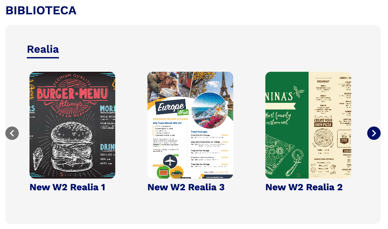
O aluno pode acessar sua trilha de aprendizagem e os conteúdos e aplicações relacionados à sua jornada, conforme o curso, o livro e a matrícula. Isso pode incluir WizMe, Catch Up para cursos Interactive e Biblioteca do Aluno com Realia para o curso New W.
2. O aluno não consegue abrir uma lição ou conteúdo da trilha. O que fazer?
Peça ao aluno que atualize a página, limpe cache, confirme a conexão com a internet, faça logout e login novamente e teste outro navegador. Se a dificuldade continuar, registre um chamado com nome e e-mail do aluno, escola, curso, livro, lição, data, horário, navegador e print ou vídeo do erro.
3. O aluno consegue acessar materiais didáticos pela Biblioteca?
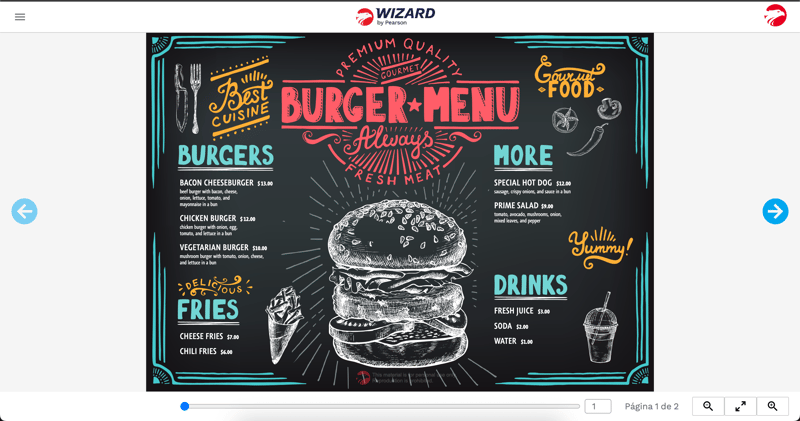
A disponibilidade da Biblioteca do Aluno e de materiais como Realia depende do curso, do livro e dos conteúdos homologados. O Realia está disponível para os cursos NW2 ao NW10, pois o NW12 não possui Realia. Por isso, nem todos os alunos visualizarão a Biblioteca ou os mesmos materiais.
Importante: Caso a unidade entenda que um conteúdo deveria estar disponível, registre um chamado informando o aluno, a escola, o curso, o livro, o material esperado e o print da tela.
4. O aluno consegue acompanhar seu progresso no Portal?
O Portal organiza os conteúdos na trilha de aprendizagem e facilita a navegação pela jornada do aluno.
Versão 1.0.1 - Atualizado em 22/10/2026
Índice Rápido
1. O aluno não consegue acessar o WizMe pelo Portal. O que fazer?
2. Quem consegue acessar o Catch Up?
3. O aluno não consegue acessar o Catch Up. O que fazer?
4. O Pronunciation Practice informa No speech detected. O que fazer?
1. O aluno não consegue acessar o WizMe pelo Portal. O que fazer?
Atualize a página e tente novamente. Se o acesso pelo Portal continuar indisponível, utilize temporariamente o endereço direto https://app.newwizme.com.br/. Caso o problema também ocorra no acesso direto, registre um chamado com e-mail, escola, data, horário, navegador e print da tela.
2. Quem consegue acessar o Catch Up?
O Catch Up está relacionado à jornada dos cursos Interactive. O acesso e os conteúdos exibidos dependem do curso e dos livros corretamente vinculados ao aluno no Sponte.
3. O aluno não consegue acessar o Catch Up. O que fazer?
Confirme se o aluno está matriculado em um curso Interactive e se os livros estão corretamente vinculados no Sponte. Faça logout e login novamente, teste uma aba anônima e outro navegador. Tente acessar pela trilha novamente. Se necessário, tente o acesso direto em https://me.wizard.com.br/catchup/.
Importante: Se o problema persistir, registre um chamado com e-mail, escola, curso, livro, data, horário, navegador e print do erro.
4. O Pronunciation Practice informa No speech detected. O que fazer?
Verifique se o navegador possui permissão para utilizar o microfone, atualize a página e teste outro navegador. Confirme também se o microfone está funcionando em outras aplicações.
Importante: Se o problema persistir, registre um chamado com e-mail, escola, curso, livro, data, horário, navegador e print do erro.
Versão 1.0.1 - Atualizado em 22/10/2026
Índice Rápido
1. O Portal possui ferramenta própria para envio e correção de homework?
2. O aluno pode enviar tarefas ou arquivos pelo Portal?
1. O Portal possui ferramenta própria para envio e correção de homework?
Não. Na versão atual, o Wizard Learning Hub ainda não possui uma ferramenta própria para envio, gestão e correção de homework. As atividades digitais já disponíveis nas aplicações integradas continuam seguindo seus fluxos atuais.
2. O aluno pode enviar tarefas ou arquivos pelo Portal?
Não. Na versão atual, o Portal não possui funcionalidade para upload ou envio de tarefas e arquivos pelos alunos.
Versão 1.0.1 - Atualizado em 22/10/2026
Índice Rápido
1. O Portal fica em branco ou carregando continuamente. O que fazer?
2. Apareceu o erro WZ ENR 001. O que fazer?
3. Apareceu o erro 910R ao acessar o Self Learning. O que fazer?
4. Quando a unidade deve abrir um chamado?
5. Como o aluno realiza a aula de reposição em outra modalidade e onde encontra o Catch Up?
1. O Portal fica em branco ou carregando continuamente. O que fazer?
Oriente o aluno a atualizar a página, limpar cache e cookies, utilizar uma aba anônima, testar outro navegador ou dispositivo e confirmar o acesso por www.wizardlearninghub.com.
Importante: Se o comportamento continuar, registre um chamado com print ou vídeo, data, horário e navegador utilizado.
2. Apareceu o erro WZ ENR 001. O que fazer?
Esse erro pode indicar inconsistência no vínculo de matrícula. A unidade deve verificar no Sponte se a matrícula está ativa, se a data de término está válida e se curso e vínculo do aluno estão corretos e salvos.
Importante: Se os dados estiverem corretos e o erro continuar, registre um chamado para análise técnica com as evidências do cadastro.
3. Apareceu o erro 910R ao acessar o Self Learning. O que fazer?
Oriente o aluno a fazer logout do Wizard Learning Hub e do WizMe, acessar novamente as duas plataformas, tentar uma aba anônima e testar outro navegador.
Importante: Se o erro persistir, registre um chamado com e-mail, escola, curso, livro ou lição, data, horário, navegador e print completo da mensagem 910R.
4. Quando a unidade deve abrir um chamado?
Abra um chamado quando as orientações desta FAQ não resolverem o problema ou quando houver erro técnico, divergência de cadastro, conteúdo incorreto, indisponibilidade ou comportamento inesperado. Para agilizar a análise, informe:
• escola;
• nome e e-mail do aluno;
• curso, livro, lição ou funcionalidade afetada;
• data e horário do ocorrido;
• navegador e dispositivo utilizados;
• print ou vídeo da situação;
• descrição objetiva do problema e dos testes já realizados.
Importante: Quando houver problemas de categorias diferentes, registre chamados separados para que cada solicitação seja direcionada ao time responsável.
5. Como o aluno realiza a aula de reposição em outra modalidade e onde encontra o Catch Up?
No Portal, o aluno tem uma trilha de aprendizagem personalizada para o seu curso e a sua modalidade (Connections ou Interactive), com todas as ferramentas e os passos da aula. As reposições acontecem entre modalidades:
• o aluno Connections faz a reposição em Interactive;
• o aluno Interactive faz a reposição em Connections.
Como o Catch Up não faz parte dos recursos da modalidade Connections, ele não aparece na trilha de aprendizagem desse aluno. Para realizar a reposição, o aluno Connections deve acessar o Catch Up pelo link externo https://me.wizard.com.br/catchup/, utilizando o mesmo login e senha do WizMe.
Importante: Se o aluno não conseguir acessar o Catch Up, registre um chamado com e-mail, escola, curso, data, horário, navegador e print do erro.
Versão 1.0.1 - Atualizado em 22/10/2026
Vídeo: Menu Hamburger (Portal do Aluno Wizard)
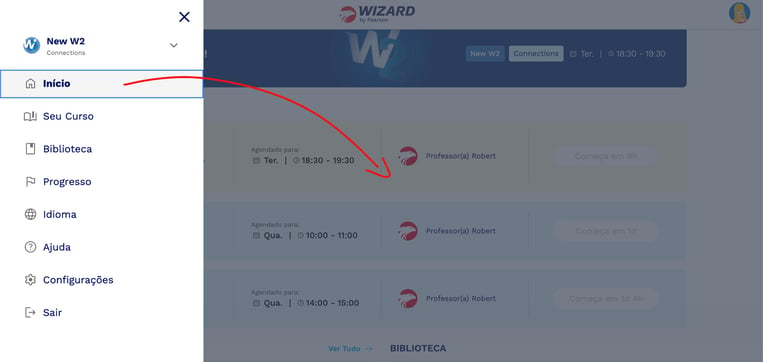
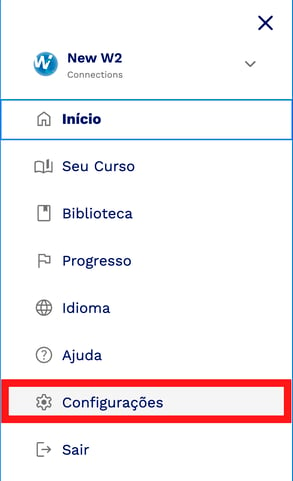
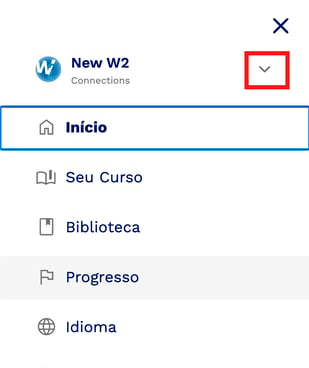
Após logar na plataforma Portal do Aluno Wizard, no canto superior esquerdo, clique no ícone "hambúrguer"
para abrir o Menu, onde você pode encontrar as seguintes opções:
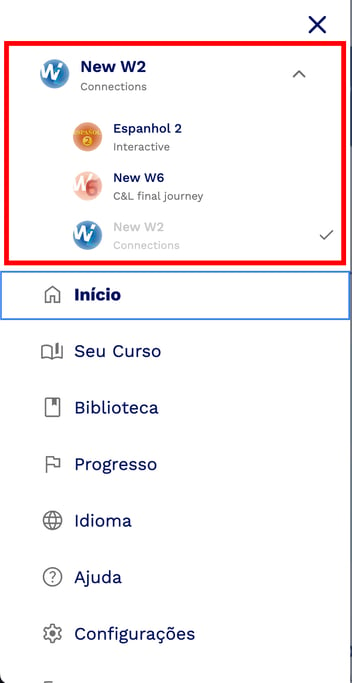
1. Cursos do Aluno(a):
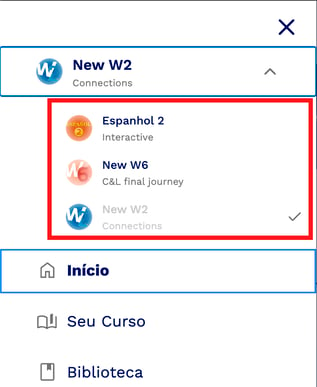
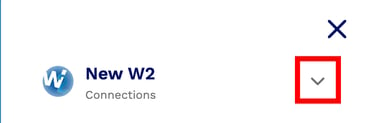
- No topo do menu será exibido o curso que o aluno está realizando. Caso ja tenha concluído outros níveis e queira acessá-los, basta tocar na "seta para baixo" para selecioná-los.

2. Início:
- Link que te direciona para a página principal do curso selecionado.
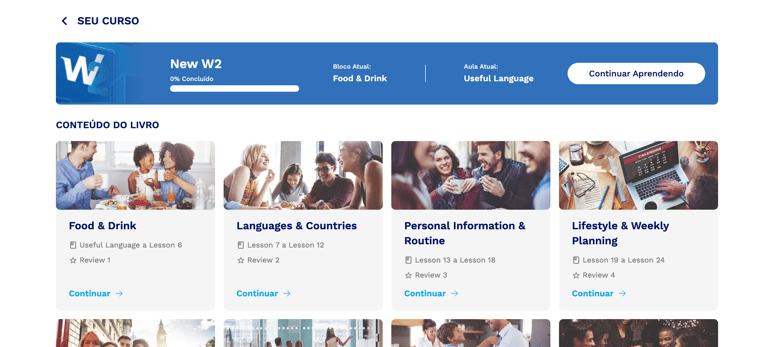
3. Seu Curso:
- Essa opção te direciona para sua área de curso, onde terá acesso ao conteúdo de seu livro.
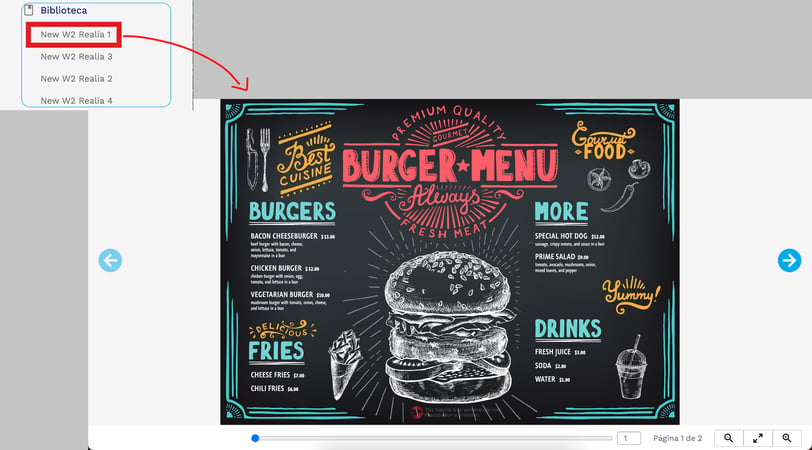
4.Biblioteca:
- Nessa área você tem acesso aos conteúdos de apoio para que sua aprendizagem seja completa e transformadora.
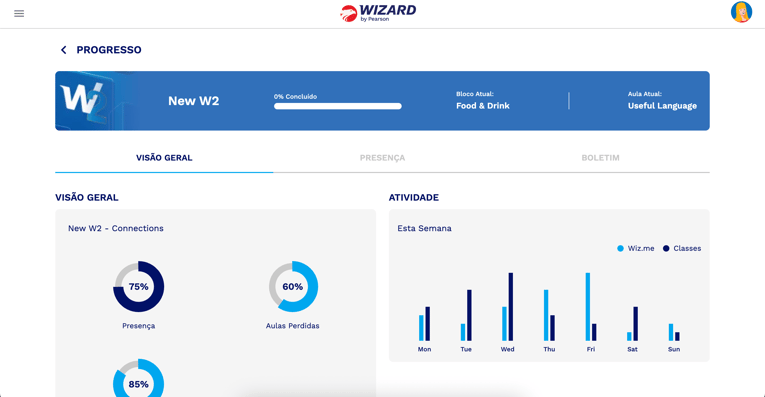
5. Progresso:
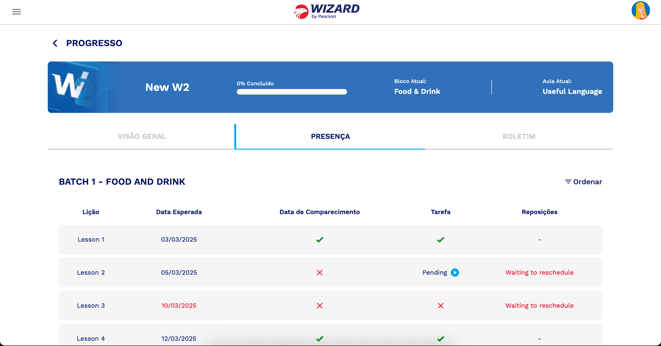
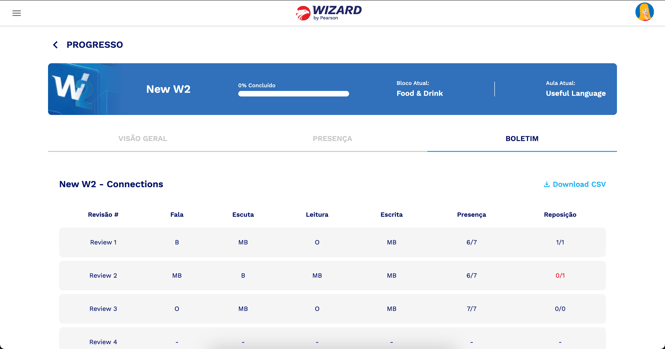
- Essa opção te direciona para sua área de progresso, onde, na aba “Visão Geral” poderá acompanhar seu desempenho e nível dentro de sua jornada Wizard. Na aba “Presença” poderá acompanhar suas faltas, comparecimento e frequência nas aulas e na aba “Boletim”, consultar sua avaliação.


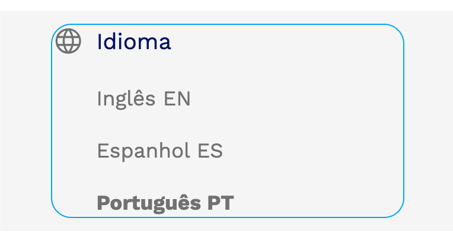
6. Idioma:
- O recurso “Idioma” permite que você altere o idioma da plataforma se assim desejar. Você pode escolher entre Inglês, Espanhol e Português.
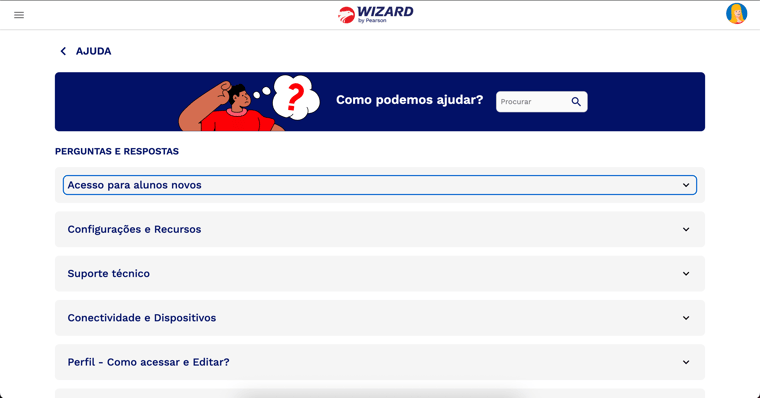
7. Ajuda:
- Essa opção te direciona para uma área de perguntas e respostas, com o objetivo de esclarecer eventuais dúvidas que possam surgir durante a utilização do Portal do Aluno.
8. Configurações:
- Em configurações você pode:
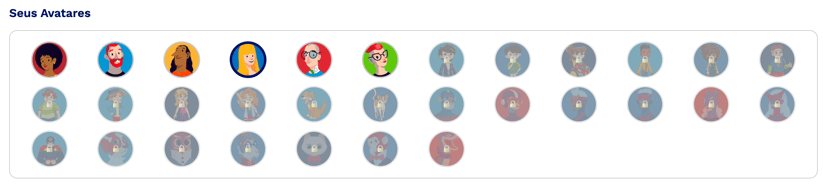
- Alterar seu Avatar:
Os avatares aqui exibidos são os mesmos disponíveis no Wizme. Ao desbloquear novos avatares no Wizme, os mesmos também aparecerão aqui.
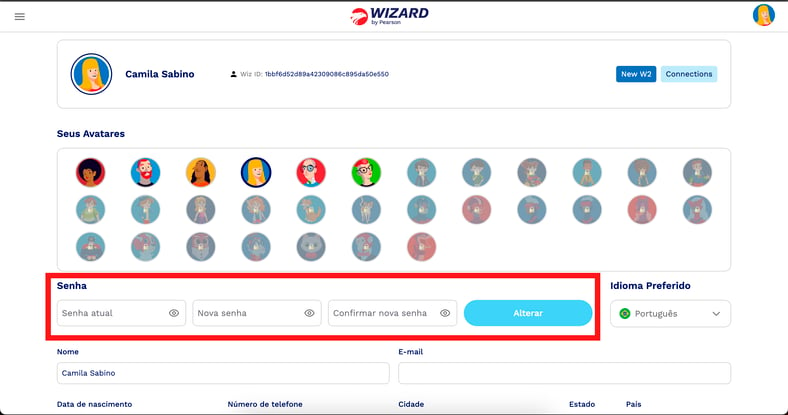
- Senha:
Você pode alterar sua senha do Portal do Aluno. Basta informar sua senha atual, a nova senha e confirmar a nova senha, efetivando a alteração clicando no botão “Alterar”. A senha deve conter 8 caracteres no total, sendo o primeiro uma letra maiúscula, 4 letras minúsculas, 1 caractere especial e dois números. IMPORTANTE: - A nova senha definida será a senha padrão para todas as plataformas e aplicativos Wizard que você utiliza.
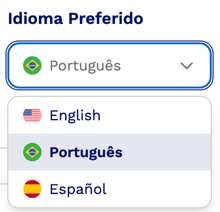
- Idioma Preferido:
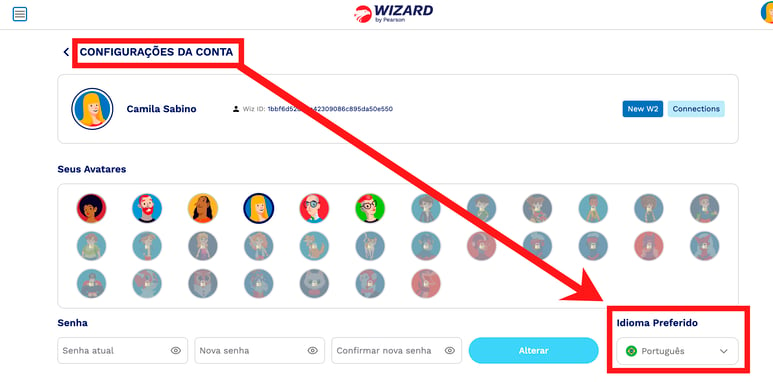
Defina o idioma da plataforma, escolhendo entre “Espanhol”, “Inglês” e “Português”.
- Informações pessoais:
Você pode visualizar suas informações pessoais como “Nome”, “E-mail”, “Data de Nascimento”, “Número de Telefone”, “Cidade”, “Estado” e “País”. Caso você precise alterar alguma informação, entre em contato com sua escola.
- Temas e Ajustes Visuais:
Em “Temas de cores”, você pode optar pelo tema padrão ou escuro. Você também conta com “Temas de acessibilidade” (Acromatopsia, Deuteranopia, Tritanopia e Protanopia) e “Ajustes visuais” (Fonte para dislexia e ajuste de tamanho de fonte), tudo isso para um maior conforto visual.
Importante!
Para aplicar as configurações, clique no botão “Salvar”.
9. Sair:
Para deslogar do Portal do Aluno Wizard, basta clicar em “Sair”.
Vídeo: - Suas Aulas Virtuais
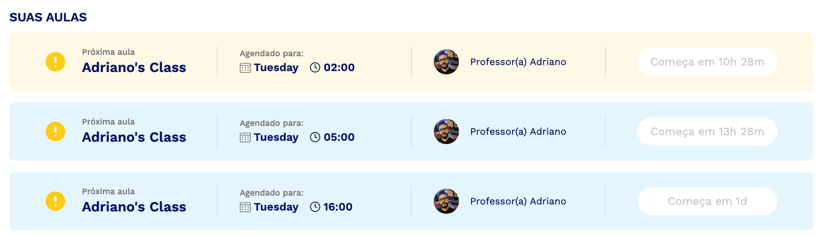
Após logar na plataforma do Portal do Aluno, na tela inicial você encontrará os agendamentos de suas aulas online, como mostrado a seguir:

IMPORTANTE!
Anteriormente havia a possibilidade do professor encaminhar o link da aula por whatsapp ou e-mail, porém com o novo Portal do Aluno, não existe mais essa possibilidade. O professor faz o agendamento da aula e essa aula já aparece para seus alunos e alunas. Cinco minutos antes de começar a aula o botão ficará disponível para que possa ingressar.
Vídeo: - Acessando uma lição.
Para acessar sua lição, realize os seguintes passos.
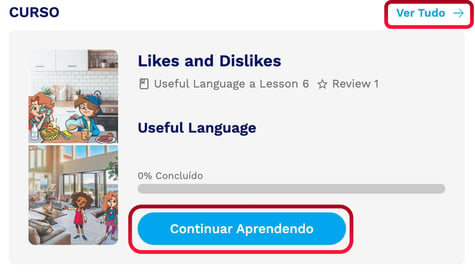
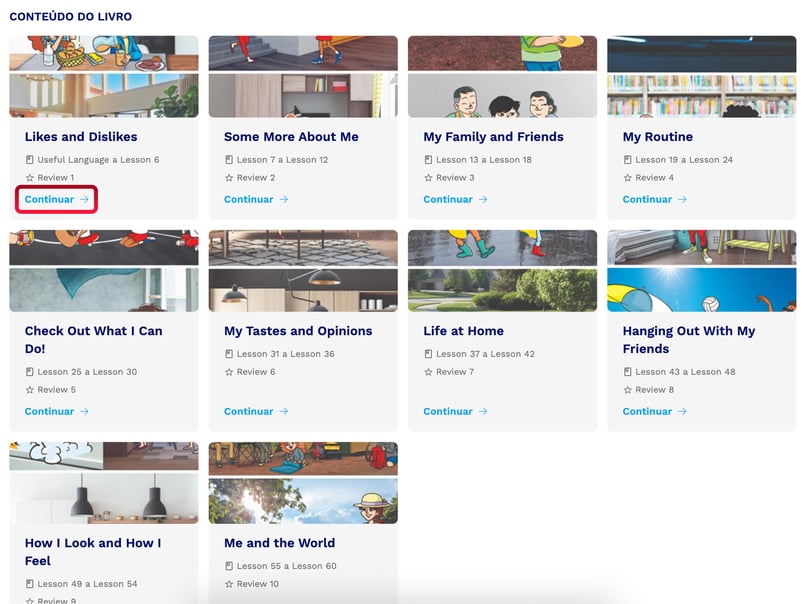
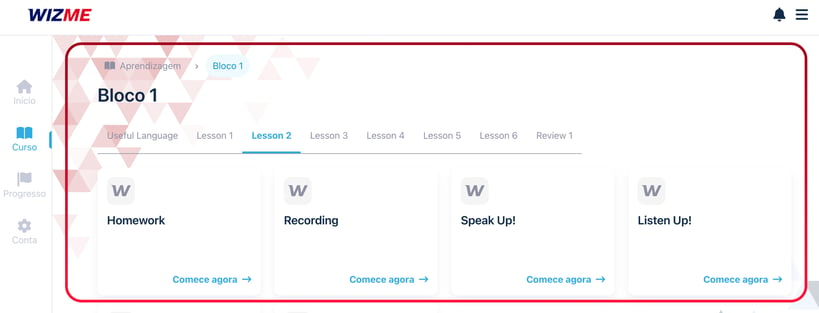
1. Ao acessar o Portal do Aluno, na página inicial, em "CURSO" você pode clicar em "Continuar Aprendendo" para dar sequência aos seus estudos, ou seja, você será direcionado para continuar do ponto onde parou. Ou pode clicar no link "Ver tudo" e acessar os blocos!


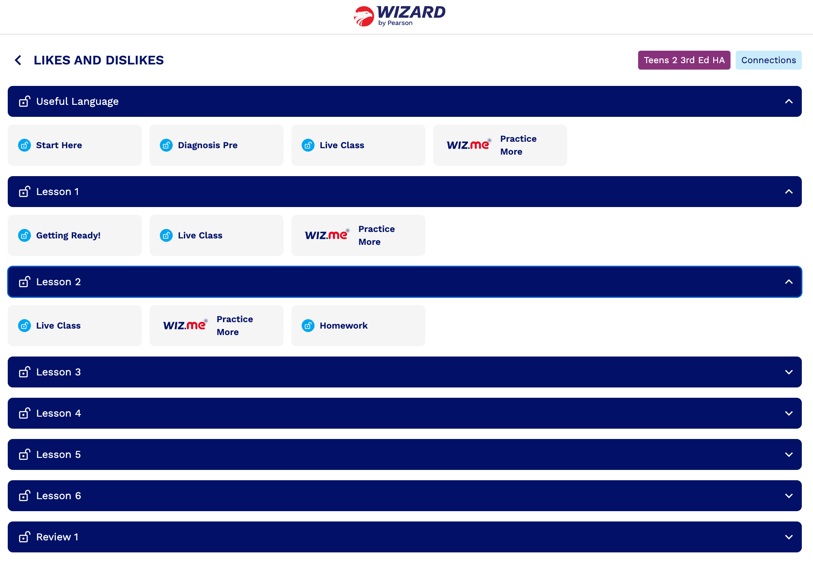
2. Para acessar um bloco, clique no link "Continuar" e será exibido o mapa de lições. Porém, além da lição, na Wizard você conta com uma trilha de aprendizagem, desenvolvida para potencializar ainda mais o seu desenvolvimento. Então, realizar toda a trilha é garantia de sucesso em seus estudos.

Bons estudos!!
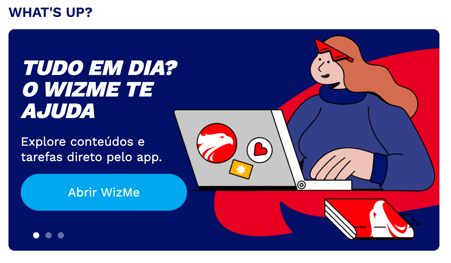
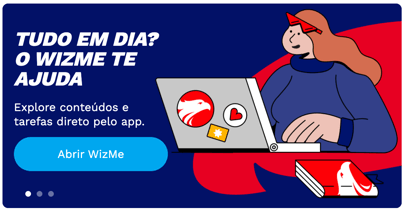
Para acessar o Wiz.me, em "What's Up?" você pode clicar no link "Abrir WizMe" do banner.
...ou clicar nos links disponíveis dentro das lições.


Bons estudos com o Wiz.me!
O procedimento para alterar sua senha é muito simples!
Vídeo tutorial:
Clique no ícone "hamburger" , localizado no canto superior esquerdo da tela e em "Configurações".

Agora, role a página até "Senha" e informe a "Senha atual", "Nova senha" e "Confirmar nova senha". Clique em "Alterar" para concluir o processo de alteração.

IMPORTANTE!
Padrão de senha: - A senha deve conter 8 caracteres no total, sendo a primeira letra maiúscula, 4 letras minúsculas, 1 caractere especial (exemplo: @, *, #,_) e 2 números.
A nova senha definida será a senha padrão para todas as plataformas e aplicativos Wizard que você utiliza.
Se você cursa mais de um idioma e ao se logar na plataforma só é mostrado um deles, fique tranquilo(a)!
Acesse o "menu hamburger" localizado no canto superior esquerdo da página e, clique na seta para baixo que é mostrada logo ao lado do nome do livro que foi carregado.

Agora basta selecionar o curso que deseja acessar que o mesmo será carregado.

IMPORTANTE!
Se mesmo assim seu livro não for exibido nesta área, entre em contato com sua escola para que possam checar o ocorrido.
Se você esqueceu seu e-mail para acesso ao Portal do Aluno Wizard, entre em contato com sua escola para que possam lhe informar.
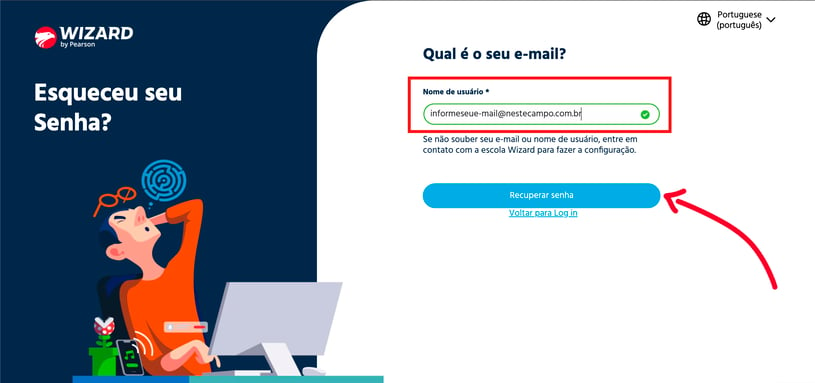
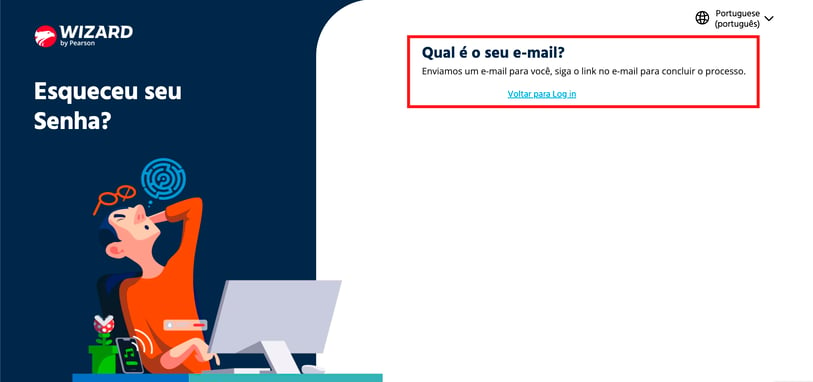
Não se preocupe! Na página inicial do Portal do Aluno Wizard, basta clicar em "Esqueceu sua senha?".
Informe o mesmo e-mail que informou a sua escola em sua matrícula e clique no botão "Recuperar senha".

Um e-mail será enviado com o link para criar uma nova senha. IMPORTANTE: - Se a mensagem não chegar em sua caixa de entrada principal, procure também nas caixas de SPAM, Lixo eletrónico, Atualizações, etc.

Sabemos que existem pré-requisitos e configurações importantes para que sua experiência seja a melhor possível em uma plataforma digital. Confira a seguir todos os detalhes para que nada impeça seu processo de aprendizagem no Portal do Aluno Wizard.
- Pop-ups e Cookies:
Para que tudo carregue corretamente no Portal, lembre-se de liberar os pop-ups e aceitar os cookies de terceiros do nosso site. É um ajuste rápido que garante o funcionamento de todas as ferramentas.
Clique no link a seguir e confira o tutorial passo-a-passo no navegador Google Chrome:
- Aceitar cookies de terceiros
Conectividade e Dispositivos
Assista também ao seguinte vídeo tutorial para ter mais informações sobre a sua conexão de internet.
Como saber se tenho uma internet de qualidade?
Confira o vídeo a seguir sobre as informações contidas no Banner de Saudação.
Confira o vídeo a seguir sobre como consultar seu progresso, presenças e boletim no Portal do Aluno Wizard.
Nesta área você tem acesso aos conteúdos de apoio (Realias) para que sua aprendizagem seja completa e transformadora.


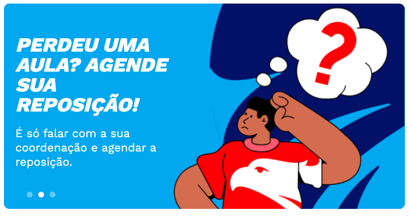
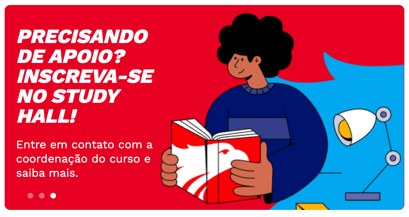
Na área What’s up você tem informações gerais sobre aulas de reposição, study hall, e também um link rápido para acesso ao Wizme.


1. Para acessar o Portal do Aluno, clique aqui!
2. Em “Nome de usuário ou e-mail”, insira seu e-mail (o mesmo que foi registrado no momento de sua matrícula. Se não souber, procure sua escola.) e a Senha. Na sequência, clique no botão "Conecte-se".

3. Pronto, acesso realizado. Bons estudos!
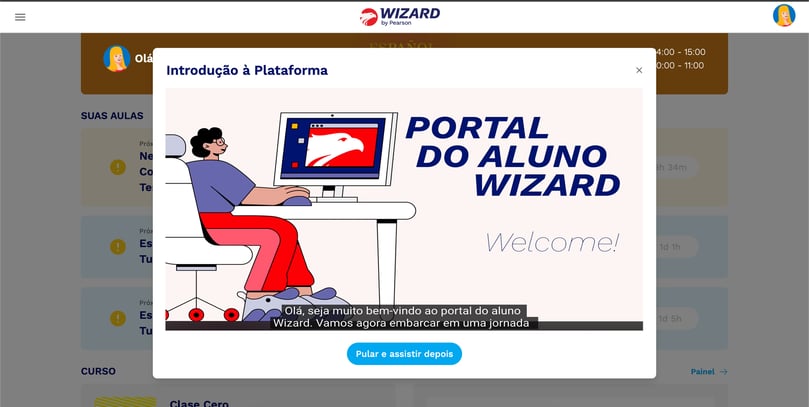
Sim, você pode alterar o idioma da plataforma! As opções disponíveis de idiomas são:
1- Português
2- Espanhol
3- Inglês
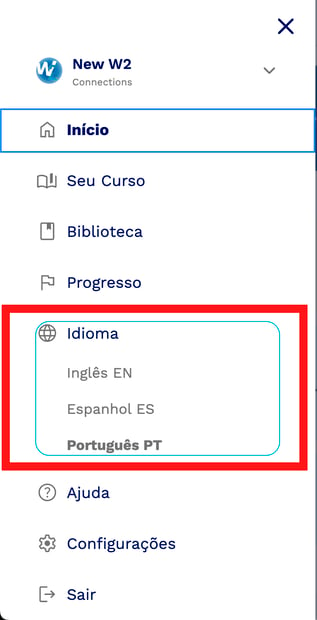
Para alterar o idioma da plataforma, clique no ícone "hamburger" localizado no canto superior esquerdo da tela e em seguida clique na opção "Idiomas" do menu, e agora escolha o idioma de sua preferência.

Você também pode alterar o idioma por meio da opção "Configurações" do menu.