




O login do professor é criado automaticamente a partir do cadastro no Sponte. Para acessar o Wizard Learning Hub, o colaborador deve estar cadastrado como Colaborador > Professor, com e-mail correto e atualizado.
Depois que o cadastro estiver correto no Sponte, o acesso ao portal será criado automaticamente. Para realizar o primeiro acesso:
- Acesse www.wizardlearninghub.com.
- Selecione “Esqueceu sua senha?”.
- Informe o e-mail cadastrado no Sponte.
- Siga as instruções recebidas por e-mail para criar a senha de acesso.
Importante: Caso o professor não saiba qual e-mail está cadastrado, a unidade deve validar a informação no Sponte antes de abrir um chamado.
O acesso deve ser feito pelo endereço oficial www.wizardlearninghub.com. Evite utilizar links antigos, favoritos salvos, links encontrados em buscadores como Google, Bing ou outros mecanismos de busca, ou outros endereços, pois isso pode causar erro de acesso, ou redirecionamento incorreto.
Antes de abrir um chamado, valide os pontos abaixo:
- Se o e-mail informado está correto e é o mesmo cadastrado no Sponte;
- Se o colaborador está cadastrado como Professor no Sponte;
- Se o usuário for coordenador, se a opção/flag de Professor está assinalada no cadastro do funcionário no Sponte;
- Se o domínio do e-mail está correto;
- Se não existem espaços antes ou depois da senha;
- Se o acesso funciona normalmente em outras aplicações vinculadas ao mesmo login, quando aplicável;
- Se o portal está sendo acessado pelo endereço correto: www.wizardlearninghub.com.
Importante: Caso o problema continue, registre um chamado com nome do usuário, e-mail, escola, perfil afetado (aluno ou professor), informação se consegue acessar as outras plataformas fora do Wizard Learning Hub, data, horário e print ou vídeo da situação.
Essa mensagem costuma indicar uma divergência no cadastro ou no e-mail informado. Verifique:
- Se o e-mail digitado é exatamente o mesmo cadastrado no Sponte;
- Se o usuário está cadastrado no perfil correto de Professor;
- Se o acesso for de um coordenador, verificar se a opção/flag de Professor está marcada no cadastro do funcionário no Sponte;
- Se há erro de digitação, domínio incorreto ou e-mail desatualizado;
- Se o e-mail já foi utilizado em outro perfil do ecossistema Pearson.
Importante: Se as informações estiverem corretas e o portal ainda não reconhecer o e-mail, abra um chamado para análise do cadastro com a evidência do cadastro correto do e-mail no Sponte.
Peça à unidade que verifique:
- Se o e-mail cadastrado no Sponte está correto;
- Se o professor está cadastrado como Professor;
- Se não há erro de digitação no endereço informado;
- Se a mensagem não foi direcionada para spam, lixo eletrônico ou quarentena da caixa de e-mail.
Importante: Caso o e-mail continue não sendo recebido, abra um chamado com o e-mail utilizado e prints da tentativa de recuperação e do cadastro do sponte do professor.
Na tela de login, selecione “Esqueceu sua senha?”, informe o e-mail cadastrado e siga as instruções enviadas por e-mail.
Importante: Caso o usuário não saiba qual e-mail está cadastrado, a unidade deve validar ou atualizar os dados no Sponte.
O professor deve redefinir a senha pela opção “Esqueceu sua senha?”. Antes de tentar novamente, confirme se o e-mail está correto e se não há espaços antes ou depois da senha digitada.
Importante: Se a redefinição não resolver, abra um chamado com print da mensagem exibida no portal.
A senha utilizada no Wizard Learning Hub está vinculada ao acesso de outras aplicações do ecossistema Wizard by Pearson. Por isso, ao redefinir a senha, o usuário deve utilizar a nova senha nos acessos integrados.
Importante: Caso o usuário continue com dificuldade em alguma aplicação específica após a troca de senha, abra um chamado informando a aplicação impactada, e-mail do usuário, escola, data, horário e print da tela apresentada.
Não. Se você é professor e aluno ao mesmo tempo, deve utilizar o mesmo e-mail cadastrado no Sponte como colaborador e também associado ao seu cadastro de aluno (e-mail WizMe).
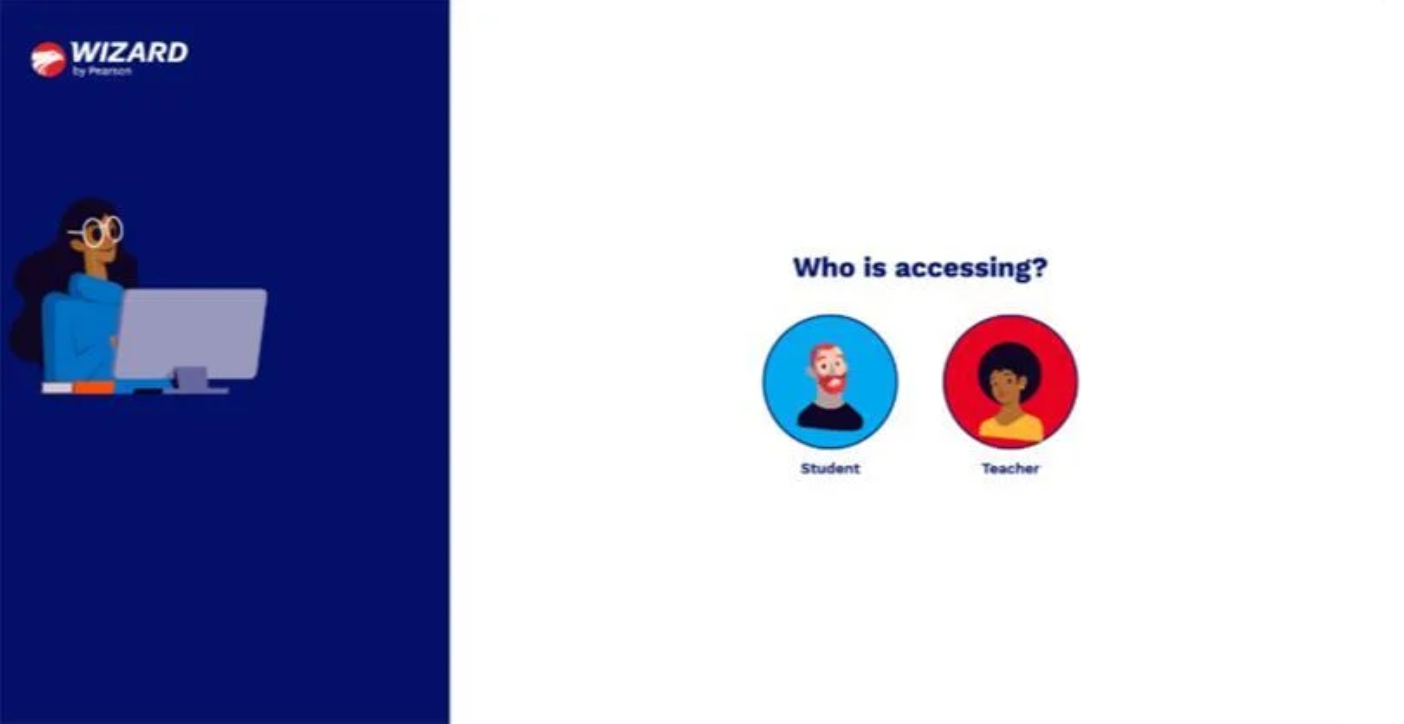
Ao fazer login no Portal, o sistema identificará que você possui mais de um perfil e exibirá uma tela para que você escolha qual ambiente deseja acessar naquele momento: Professor ou Aluno.
Caso não visualize a tela de seleção de perfil, verifique com a sua unidade se o mesmo e-mail está cadastrado corretamente nos dois perfis no Sponte.
Versão 1.0.1 - Revisado e Atualizado em 23/07/2026
Isso pode acontecer quando há conflito entre perfis de aluno e professor ou quando o mesmo e-mail já foi usado em outra plataforma Wizard. Confirme se o usuário está cadastrado corretamente no Sponte como Colaborador > Professor.
Importante: Se o problema permanecer, registre um chamado com e-mail do usuário, escola e evidências da situação.
Quando o mesmo e-mail estiver vinculado aos perfis de Professor e Aluno, o portal deve apresentar a opção de seleção de perfil após o login. O usuário deve escolher o perfil que deseja acessar naquele momento.
Caso a opção de alternar entre perfis não apareça, a unidade deve verificar:
- se os cadastros de Professor e Aluno estão ativos no Sponte;
- se os dois perfis estão vinculados ao mesmo e-mail;
- se o perfil Professor está cadastrado corretamente como Colaborador > Professor;
- se o perfil Aluno também está com matrícula ativa e dados atualizados.
Importante: caso os perfis estejam vinculados a e-mails diferentes, o portal pode não reconhecer os dois acessos como pertencentes ao mesmo usuário e, por isso, pode não apresentar a opção de alternar entre perfis. Confirme esse comportamento com o time técnico antes de tratar o caso como erro da plataforma. Se os cadastros estiverem corretos e a opção ainda não aparecer, abra um chamado com print da tela inicial do portal e evidências dos dois cadastros no Sponte.
O cadastro incorreto pode liberar permissões incompatíveis com a função do usuário. A unidade deve revisar o cadastro no Sponte e ajustar o perfil para a função correta.
Importante: Após a correção, se o acesso continuar incorreto, abra um chamado informando o e-mail, o perfil esperado e o perfil exibido no Portal.
Quando um e-mail já foi utilizado em outra plataforma Wizard, pode ocorrer conflito na criação do acesso ou na identificação do perfil. Nesses casos, a unidade deve solicitar análise do cadastro pelo suporte. Quando aplicável, o SAF poderá orientar a correção do vínculo ou a utilização de um e-mail adequado para o cadastro.
Não é recomendado. Contas cadastradas com e-mail @pearson.com não permitem alteração de e-mail pelo sistema, pois o IES não permite atualização desse tipo de conta.
Por isso, evite utilizar e-mails @pearson.com nos cadastros do Sponte, especialmente para alunos e professores.
Importante: se o aluno ou professor já estiver cadastrado com e-mail @pearson.com, editar apenas o Contato ou o cadastro de Professor não resolve o problema. Será necessário criar um cadastro com um e-mail adequado, conforme orientação do suporte.
Sim. Atualmente, o Wizard Learning Hub possui apenas dois perfis de acesso: Aluno e Professor. Por isso, coordenadores que precisem acessar o portal devem estar cadastrados no Sponte como funcionário/coordenador, com a opção/flag de Professor assinalada no campo de cadastro do funcionário.
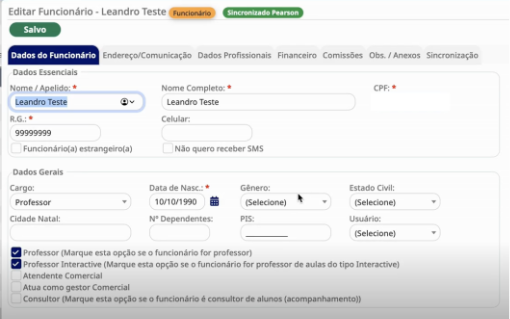
Exemplo de cadastro no Sponte com as opções necessárias para habilitar o acesso correto do coordenador ao WLH.
Ao acessar o portal, o coordenador utilizará a experiência disponível para o perfil Professor. Ou seja, o portal não possui uma visão específica de coordenação nem recursos administrativos separados, como boletins, relatórios ou permissões adicionais.
(TBC)
Sim. As atualizações de cadastro realizadas no Sponte são refletidas automaticamente no Wizard Learning Hub, desde que os dados estejam corretamente salvos no Sponte, como e-mail, perfil, escola, curso, turma e matrícula.
Importante: Caso a atualização não apareça no portal após a correção no Sponte, a unidade deve validar se os dados foram salvos corretamente. Se o problema persistir, abra um chamado com as evidências do cadastro atualizado e print da informação exibida no portal.
Não. As salas virtuais devem ser geradas pelo Wizard Learning Hub, por meio da opção Sala Virtual no portal. A escola não deve continuar criando salas virtuais no Sponte para esse fluxo.
Importante: Todas as salas devem ser geradas no portal para garantir que o acesso siga o fluxo correto do Wizard Learning Hub. Caso a opção de Sala Virtual não apareça, abra um chamado com as evidências do problema.
O professor deve acessar o Wizard Learning Hub e selecionar a opção Sala Virtual. A partir desse fluxo, a sala será gerada pelo portal e o professor será direcionado para o ambiente da Elos, conforme o processo definido para a rede.
Oriente o professor a atualizar a página, limpar cache e cookies, utilizar uma aba anônima e testar outro navegador. Se a opção continuar indisponível, abra um chamado com evidências do problema.
Não. Apenas o professor regente responsável pela sessão consegue iniciar e acessar a sala virtual criada por ele. Em casos de substituição, o professor substituto deve criar um link de aula pelo portal e compartilhar com os alunos, conforme o processo adotado pela unidade.
Confirme se o link utilizado é o correto, se a conexão com a internet está funcionando e se o acesso funciona em outro navegador. Se necessário, crie um link e compartilhe com os alunos.
Importante: Caso o problema persista, registre um chamado com data, horário e evidências do ocorrido.
Verifique se você está acessando o Wizard Learning Hub com o mesmo e-mail utilizado para criar os links. Caso esteja acessando com um e-mail diferente, os links não serão exibidos.
Importante: Caso o problema persista, registre um chamado com data, horário e evidências do ocorrido.
Para alunos em reposição, o acesso à aula deve ser feito pelo link externo da turma compartilhado pelo professor.
O fluxo recomendado é:
1. o professor acessa a turma correspondente;
2. copia o link externo da aula/turma;
3. compartilha esse link diretamente com o aluno de reposição;
4. o aluno acessa a aula pelo link recebido. Caso seja necessário acessar o Catch Up, o acesso deve ser feito diretamente pelo endereço https://me.wizard.com.br/catchup/.
Sim. Ainda é possível gravar aulas na Elos da mesma forma que era feita anteriormente.
O processo para geração do link funciona de forma bastante semelhante ao utilizado para agendar as aulas regulares. Confira a seguir o passo a passo:
1. Na página inicial do Portal do Professor, localize a seção Access your online classes e clique em Open Virtual Classroom.
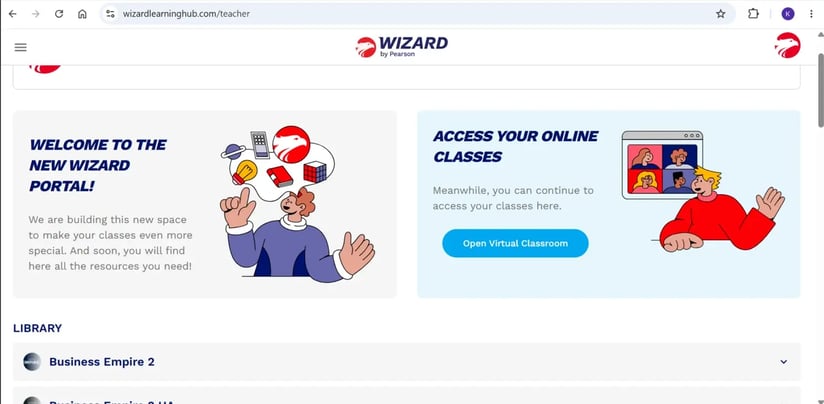
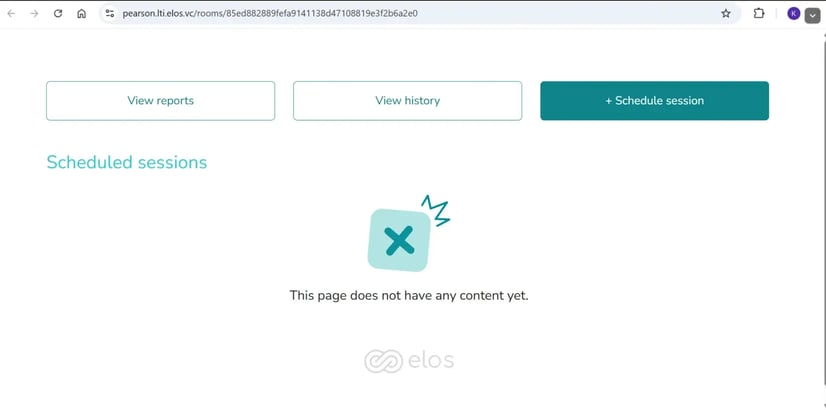
2. Em seguida, clique em + Schedule session:
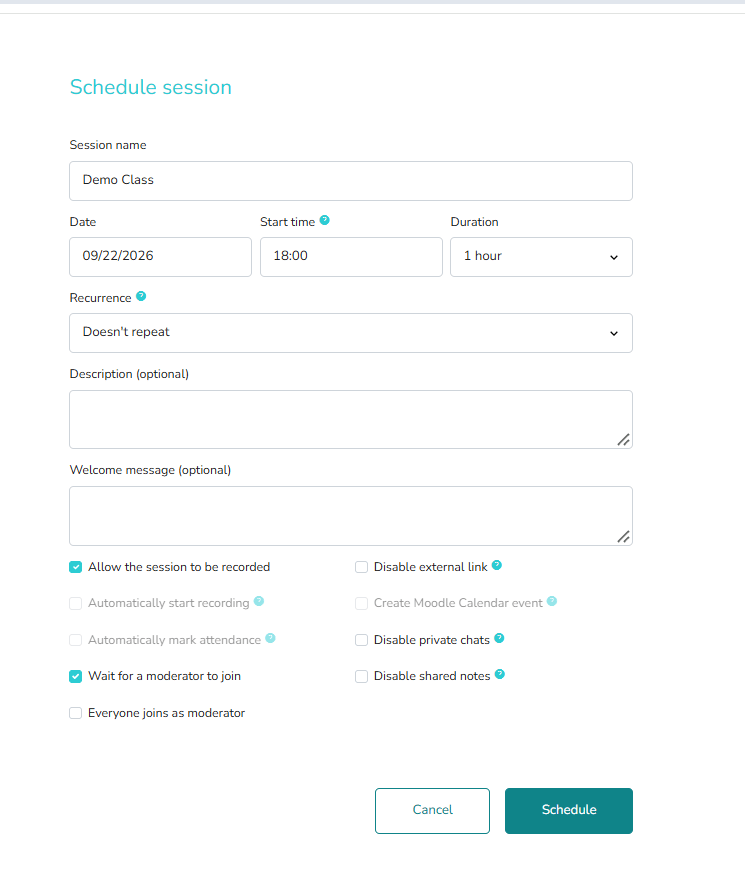
3. Preencha as informações da aula e clique em Schedule para concluir a criação.
4. Com a aula já criada, clique nos três pontos verticais ao lado da sessão e selecione a opção Copy external link.
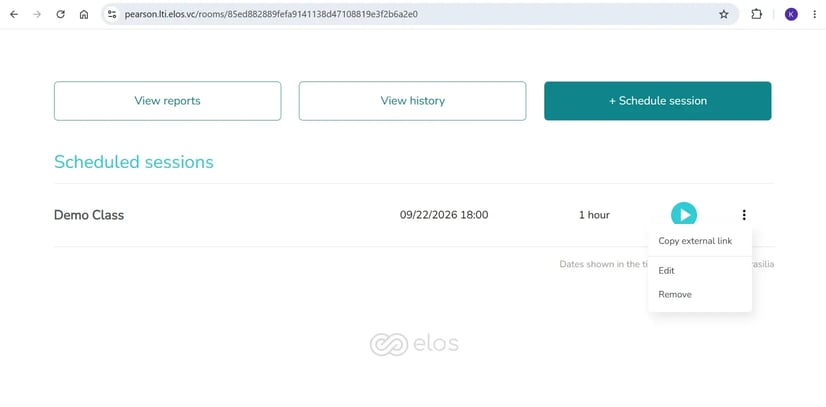
Basta compartilhar esse link com o interessado e realizar a aula normalmente no dia e horário programados.
Versão 1.0.0 - Publicado em 22/09/2026